A bejelentkezési jelszó létrehozása segít megvédeni a DREO-fiókját, és lehetővé teszi, hogy a fiókhoz tartozó e-mail-címével és jelszavával hozzáférjen a DREO weboldalához és ügyfélszolgálati szolgáltatásaihoz. Ha harmadik fél fiókjával regisztrált, vagy még nem állított be jelszót, kövesse az alábbi lépéseket.
Lépések
1. Nyissa meg a DREO alkalmazást, és jelentkezzen be a fiókjába.
2. Érintse meg az alján található Profil fület.
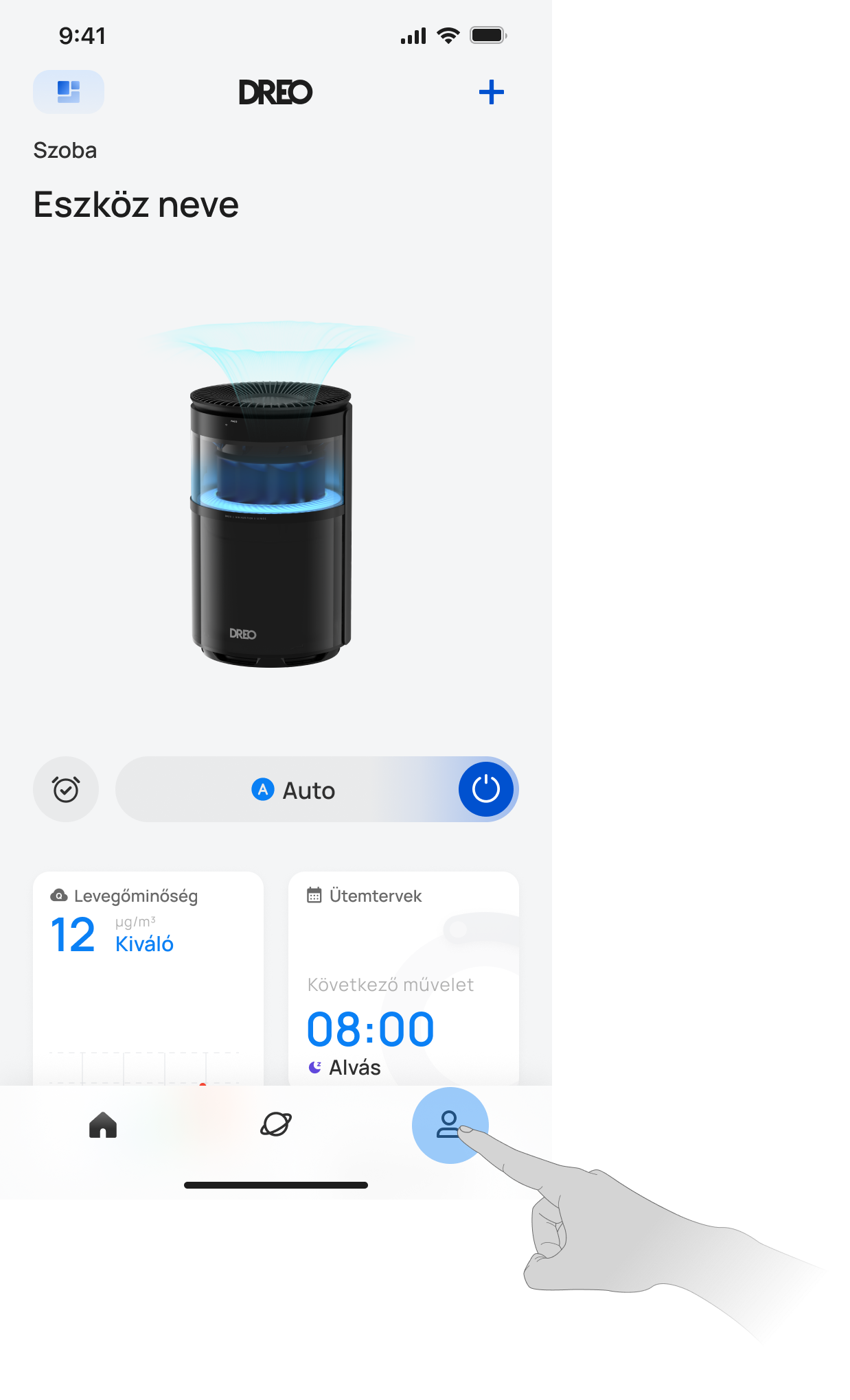
3. Érintse meg a profiladatait az oldal tetején.
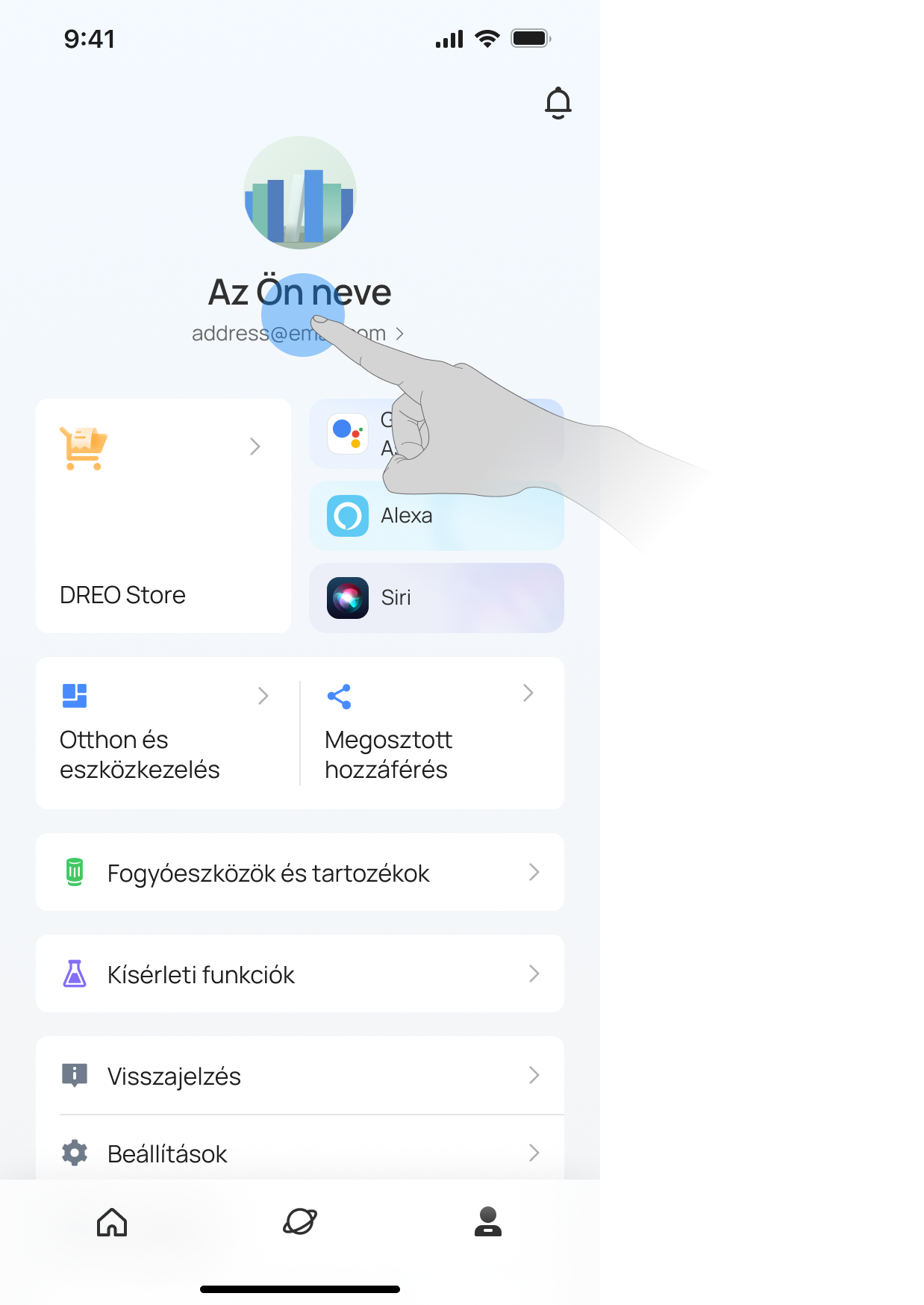
4. Érintse meg a „Fiókbiztonság” elemet.
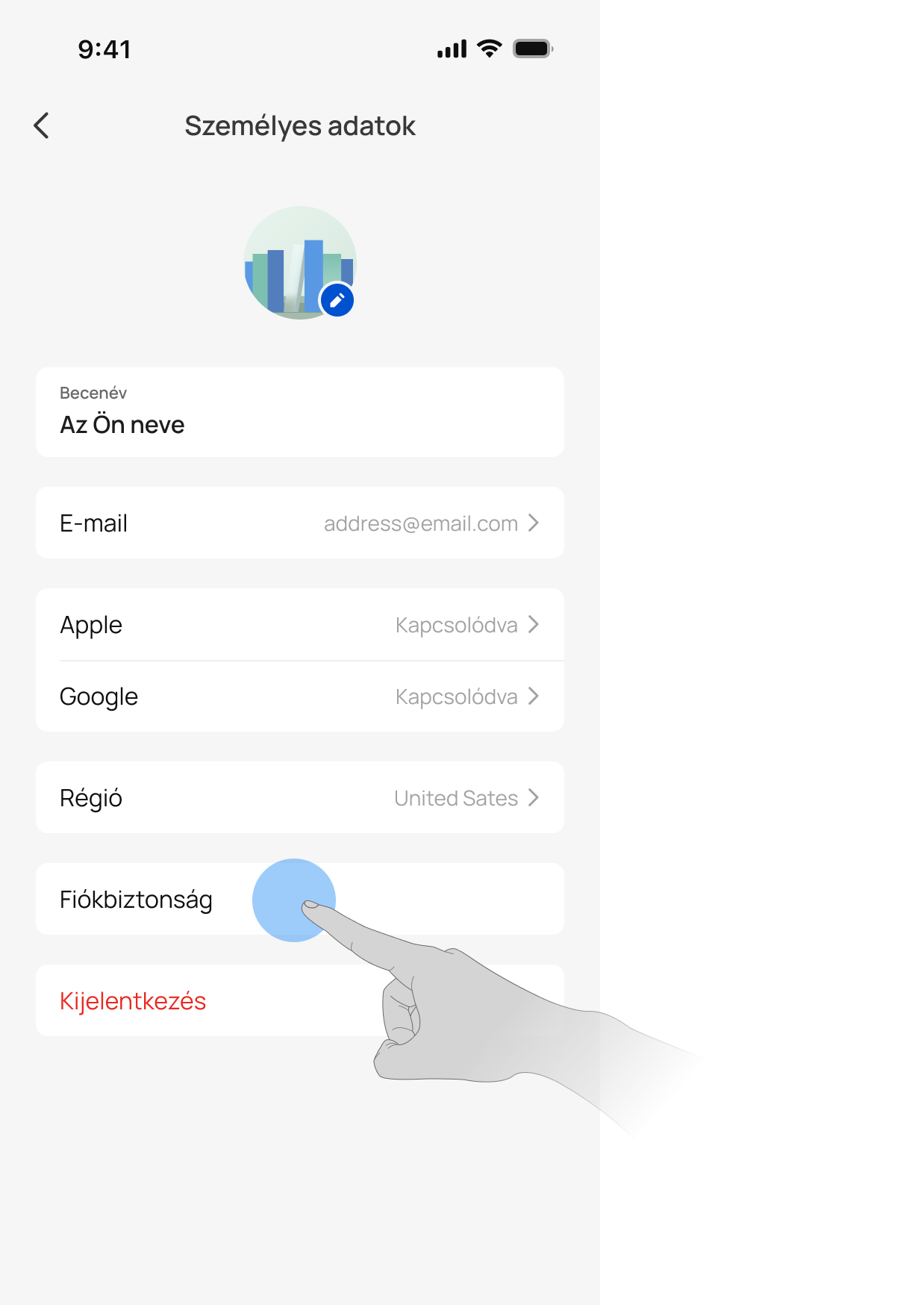
5. Érintse meg a „Jelszó módosítása” elemet.
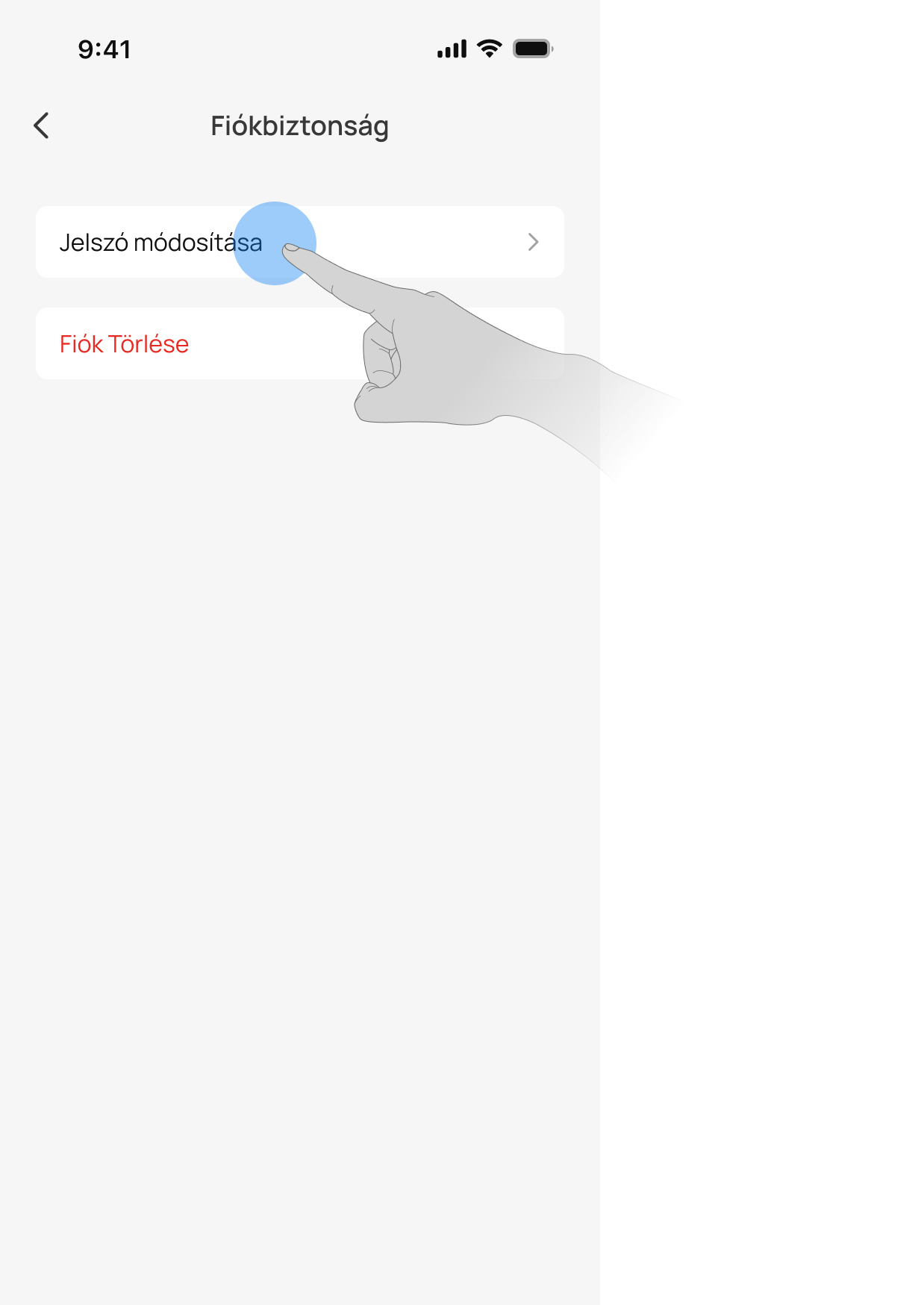
6. Írja be a DREO-fiókjához társított e-mail-címet.
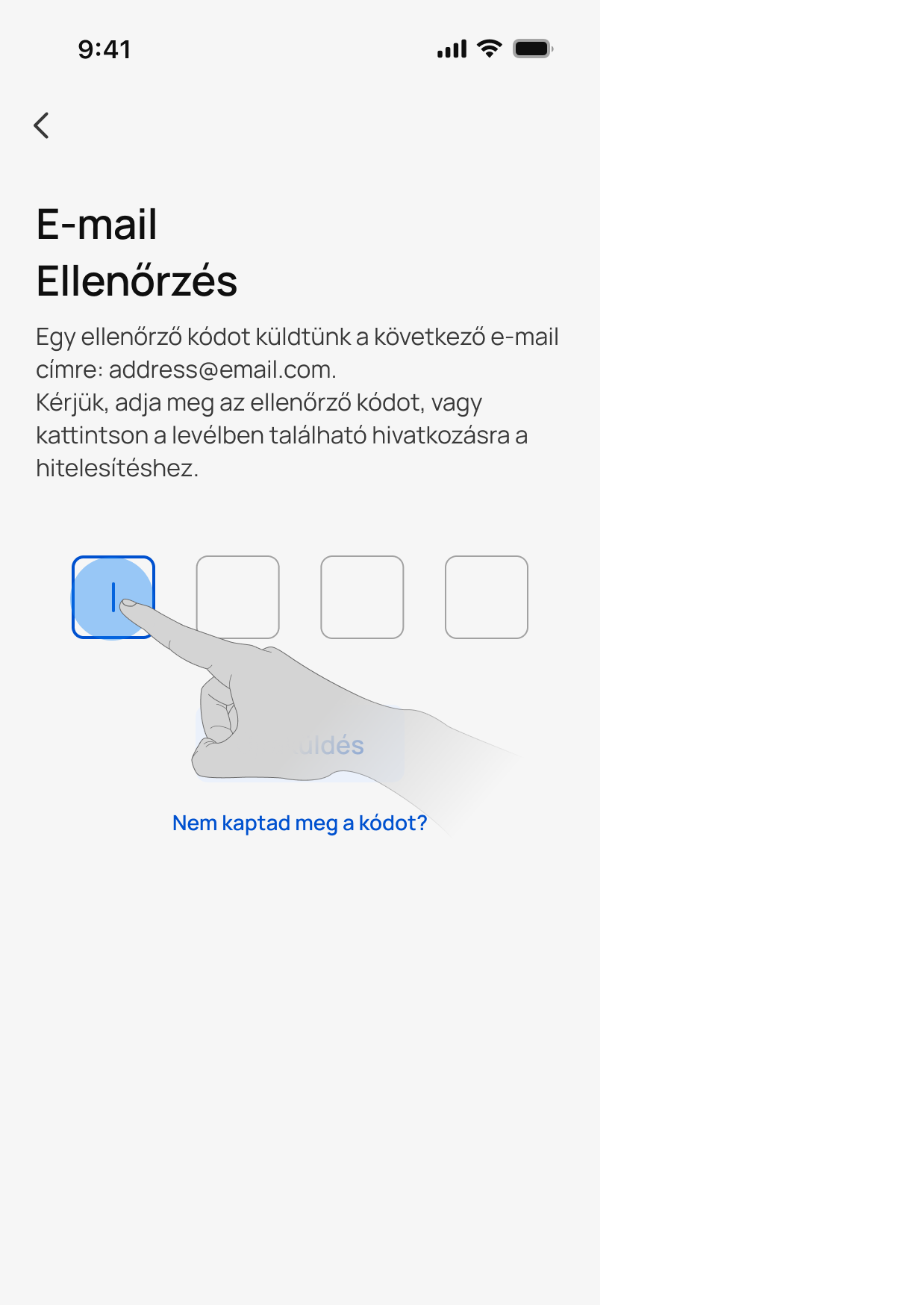
7. Ellenőrizze az e-mailjeit, hogy megkapta-e a DREO-tól érkező ellenőrző kódot.
8. Térjen vissza a DREO alkalmazásba, és írja be az ellenőrző kódot.
9. Írja be a beállítani kívánt jelszót.
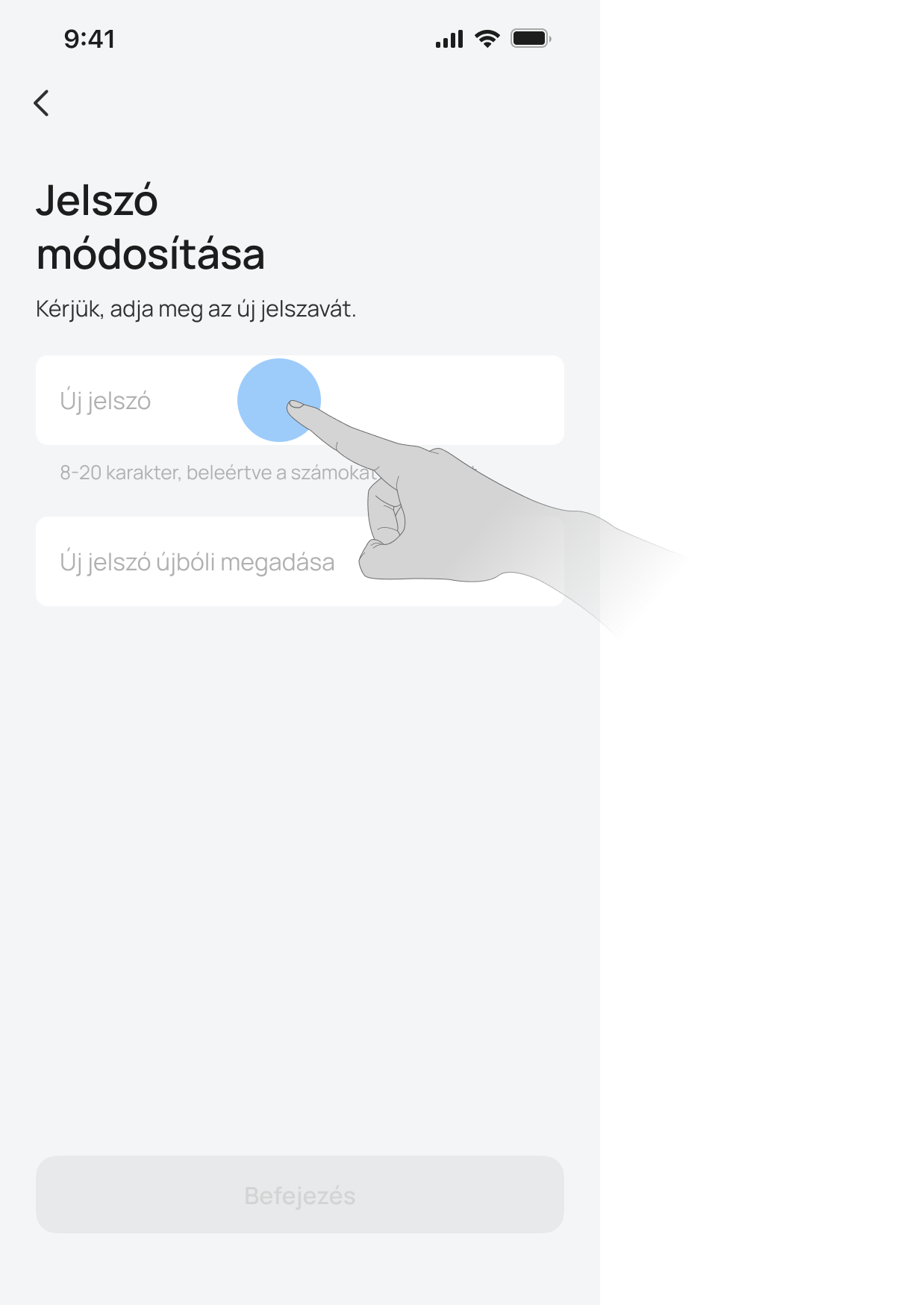
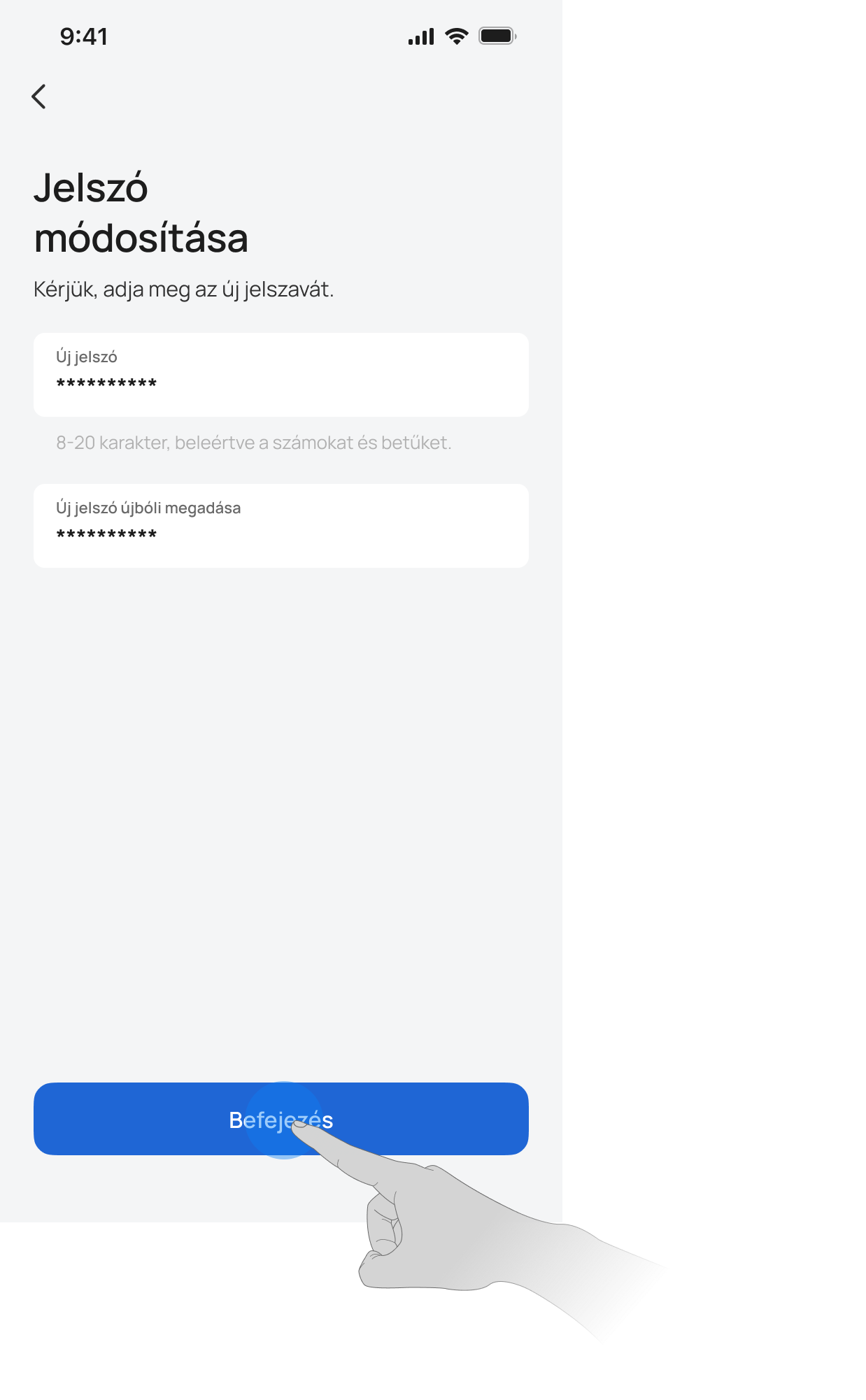
10. Érintse meg a „Befejezés” gombot.
Megjegyzések
• Az ellenőrző kód fogadásához használja a DREO-fiókjához tartozó e-mail címet.
• Ha az „Apple-fiókkal való bejelentkezés” és az „E-mail cím elrejtése” funkciókat használja, a hitelesítő kódot az Apple ID-jéhez társított e-mail címre küldjük. Győződjön meg arról, hogy e-mail fiókja továbbra is képes üzeneteket fogadni.
• Ha nem kapja meg a kódot, ellenőrizze a spam mappát, az e-mail továbbítási beállításokat, vagy próbálja meg később újra.
• A jelszó beállítása után továbbra is használhatja a kapcsolt harmadik fél fiókját az alkalmazásba való bejelentkezéshez.