La creazione di una password di accesso contribuisce a proteggere il proprio account DREO e consente di accedere al sito web di DREO e ai servizi di assistenza utilizzando l’indirizzo e-mail e la password dell’account. Se ci si è registrati con un account di terze parti o non si è ancora impostata una password, seguire i passaggi riportati di seguito.
Passaggi
1. Aprire l’app DREO ed effettuare l’accesso al proprio account.
2. Tocca la scheda Profilo in basso.
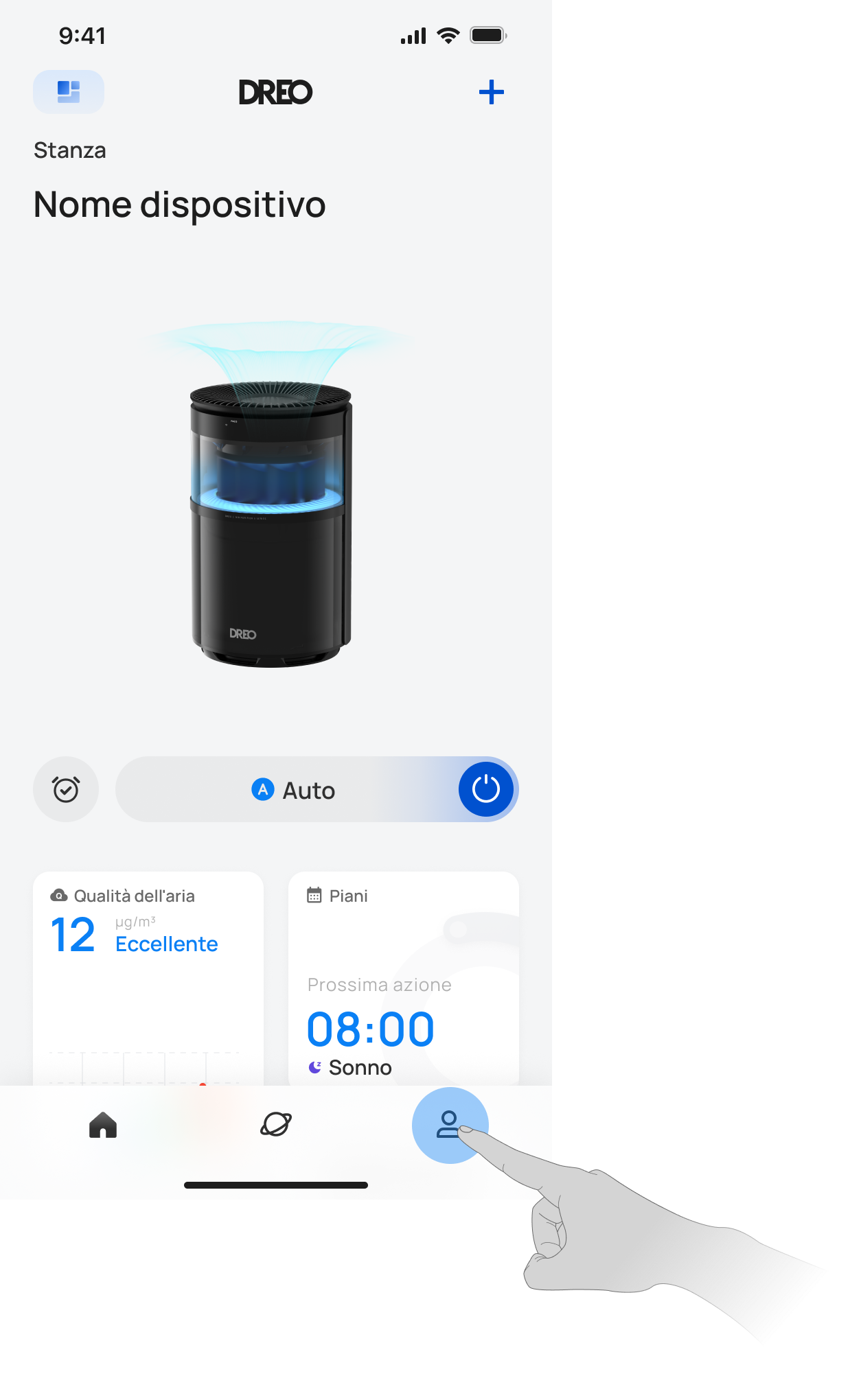
3. Tocca le informazioni del tuo profilo nella parte superiore della pagina.
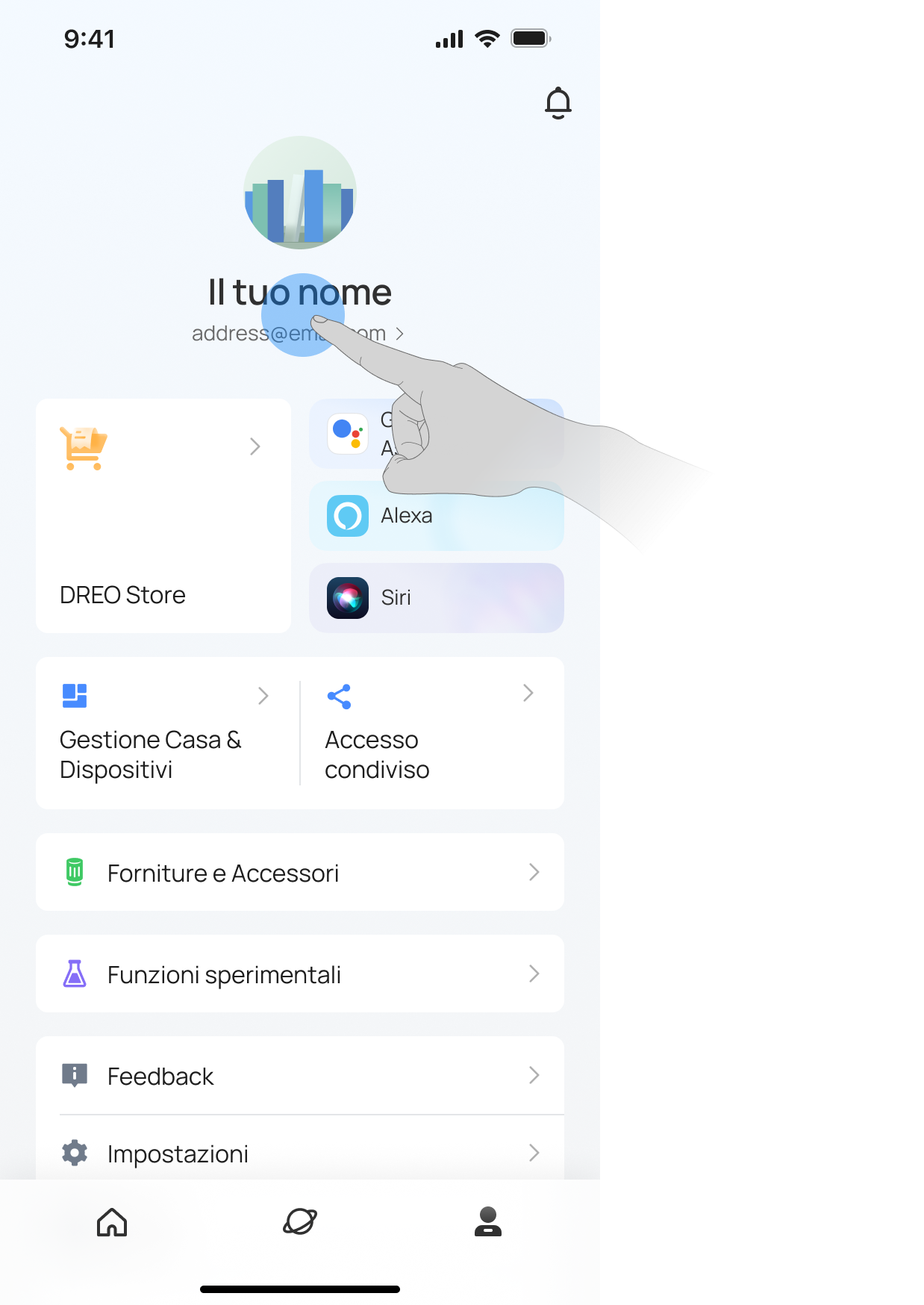
4. Tocca Sicurezza dell'account.
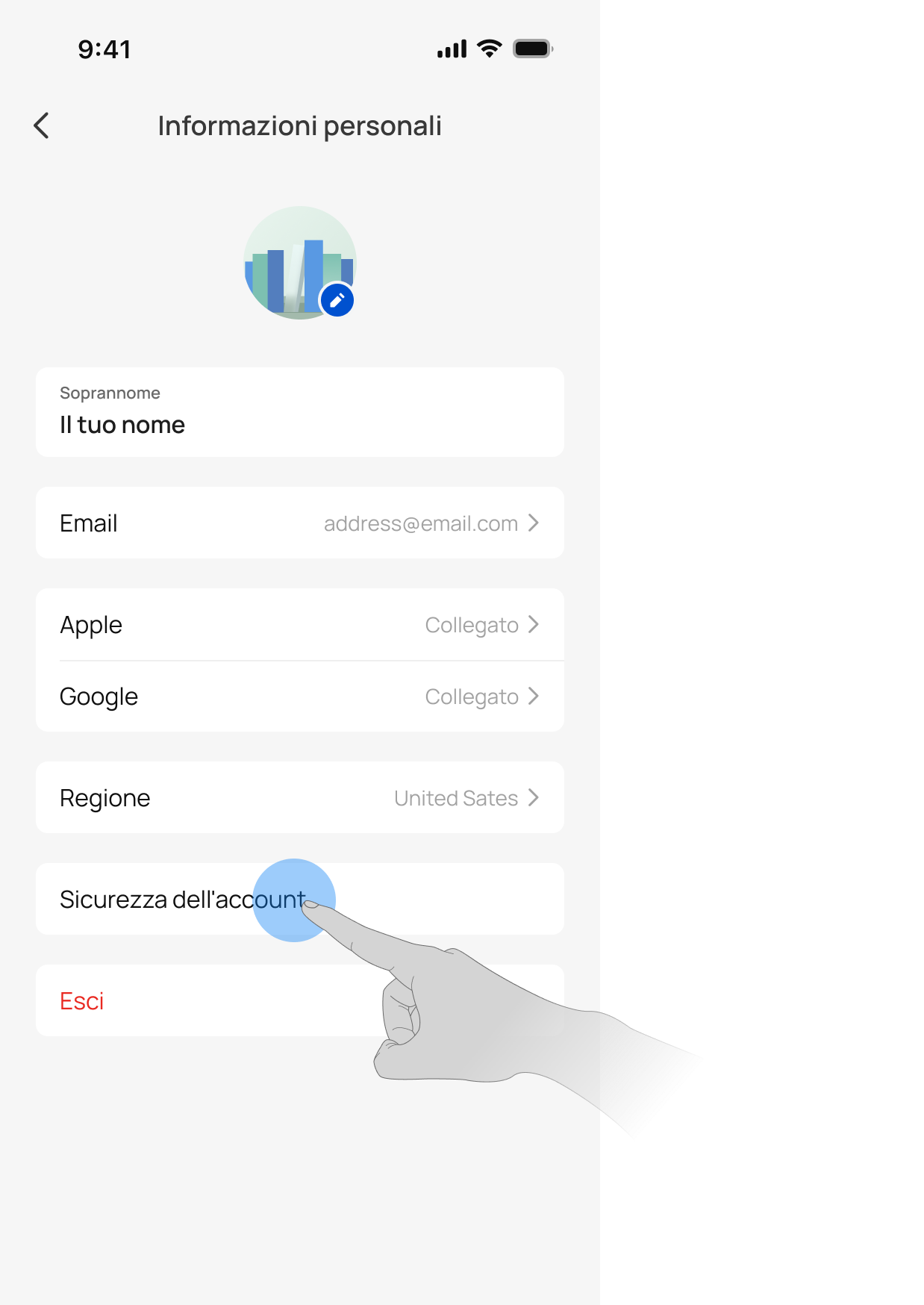
5. Tocca Modifica password.
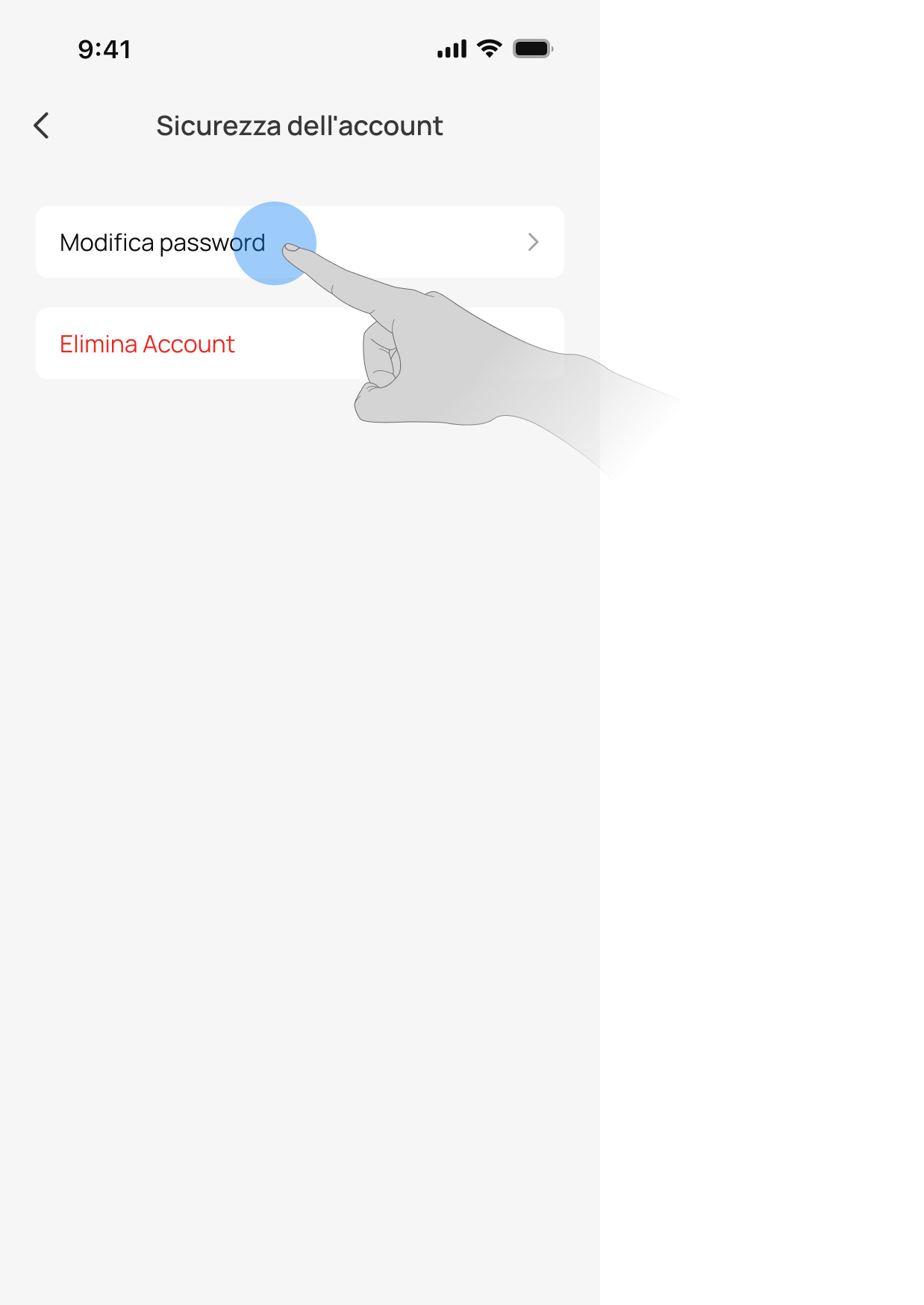
6. Inserisci l’indirizzo e-mail associato al tuo account DREO.
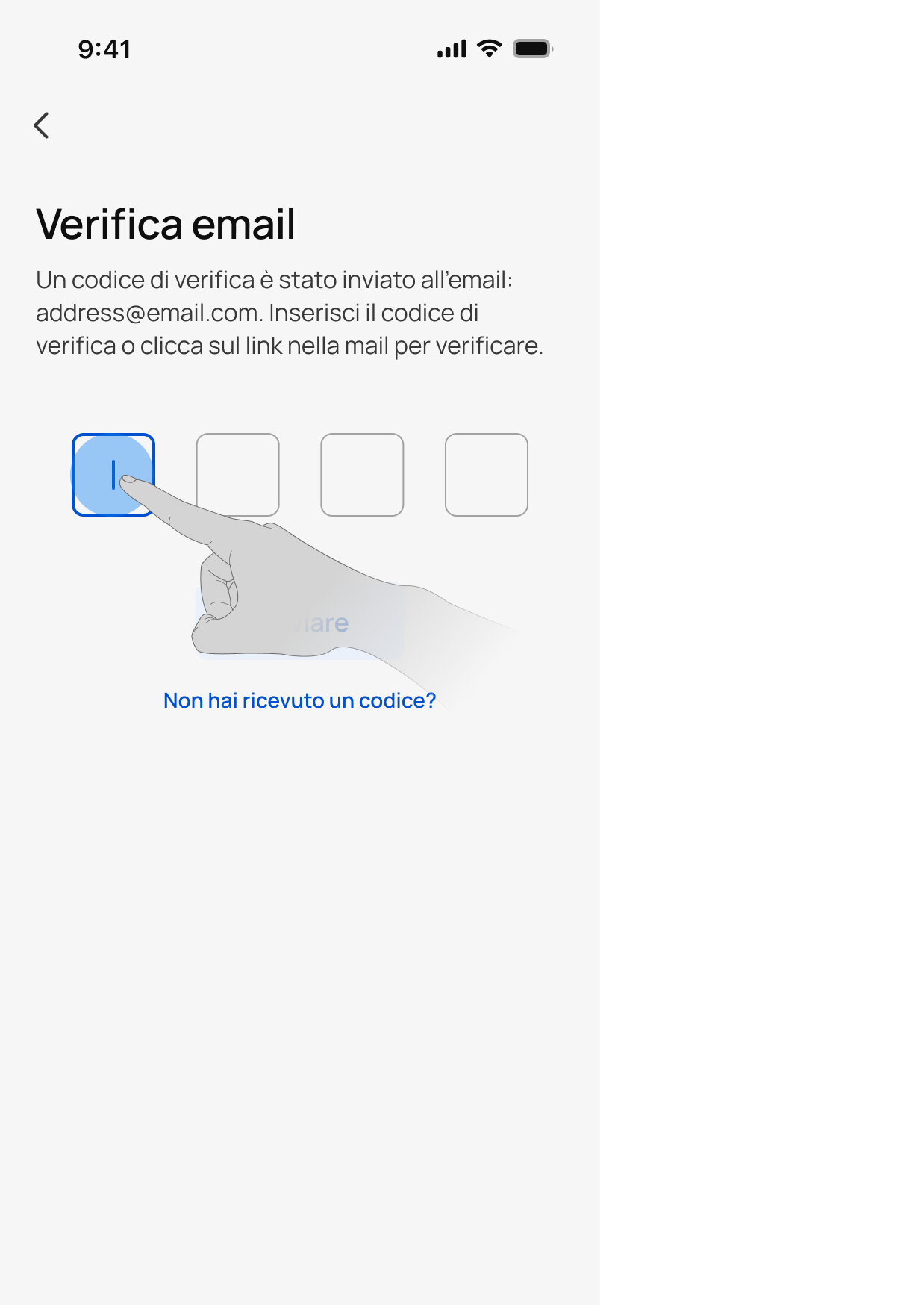
7. Controlla la tua casella di posta elettronica per trovare il codice di verifica inviato da DREO.
8. Torna all’app DREO e inserisci il codice di verifica.
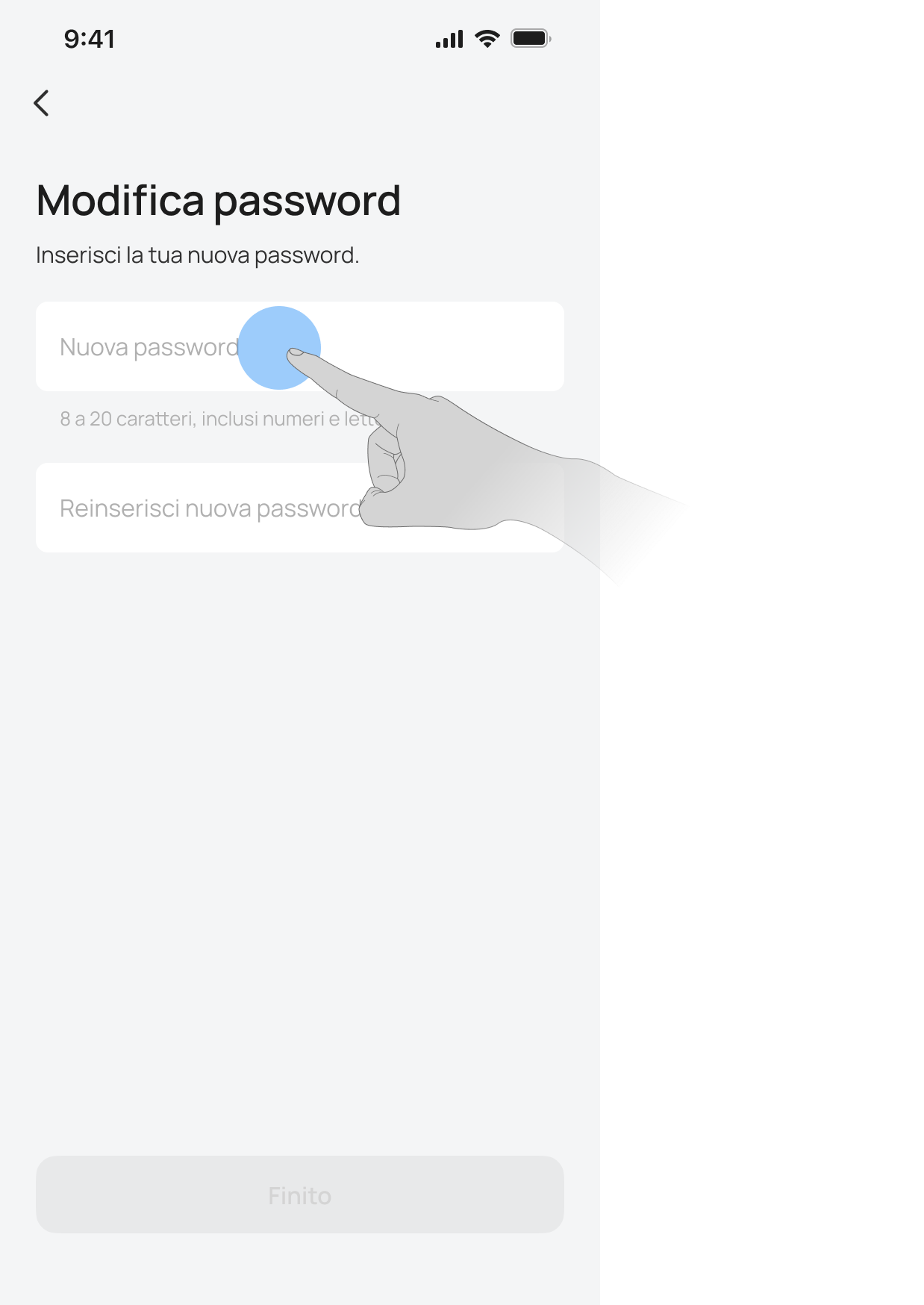
9. Inserisci la password che desideri impostare.
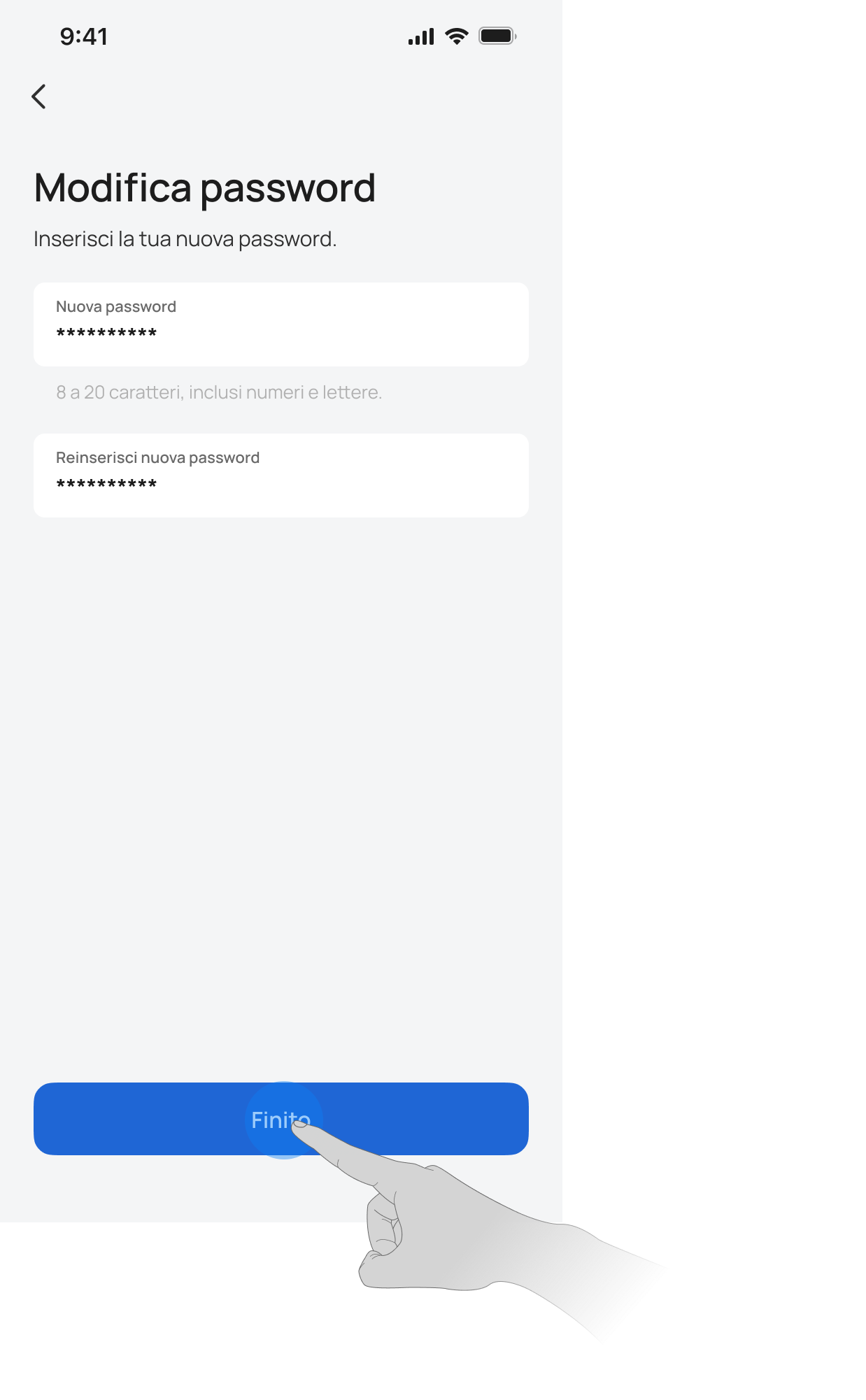
10. Tocca “Finito”.
Note
• Utilizza l’indirizzo e-mail del tuo account DREO per ricevere il codice di verifica.
• Se utilizzi “Accedi con Apple” e “Nascondi il mio indirizzo email”, il codice di verifica verrà inviato all’indirizzo email associato al tuo ID Apple. Assicurati che la tua casella di posta sia in grado di ricevere messaggi.
• Se non ricevi il codice, controlla la cartella dello spam, le impostazioni di inoltro delle email oppure riprova più tardi.
• Dopo aver impostato una password, potrai comunque utilizzare il tuo account di terze parti collegato per accedere all’app.