ログインパスワードを設定することで、DREOアカウントを保護できるほか、アカウントのメールアドレスとパスワードを使用してDREOのウェブサイトやサポートサービスにアクセスできるようになります。サードパーティのアカウントで登録した場合、またはまだパスワードを設定していない場合は、以下の手順に従ってください。
手順
1. DREOアプリを開き、アカウントにサインインします。
2. 下部の「プロフィール」タブをタップします。
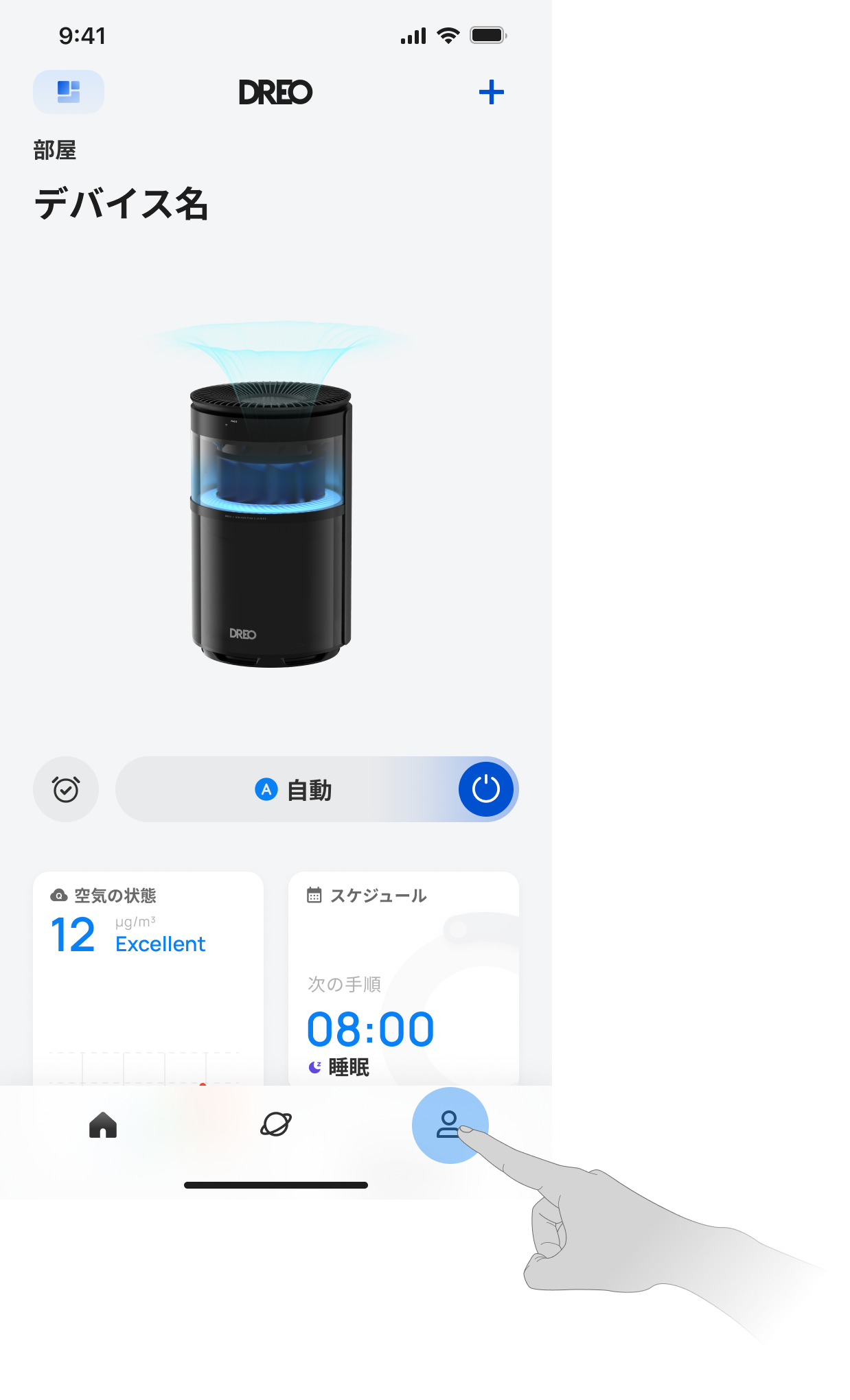
3. ページ上部のプロフィール情報をタップします。
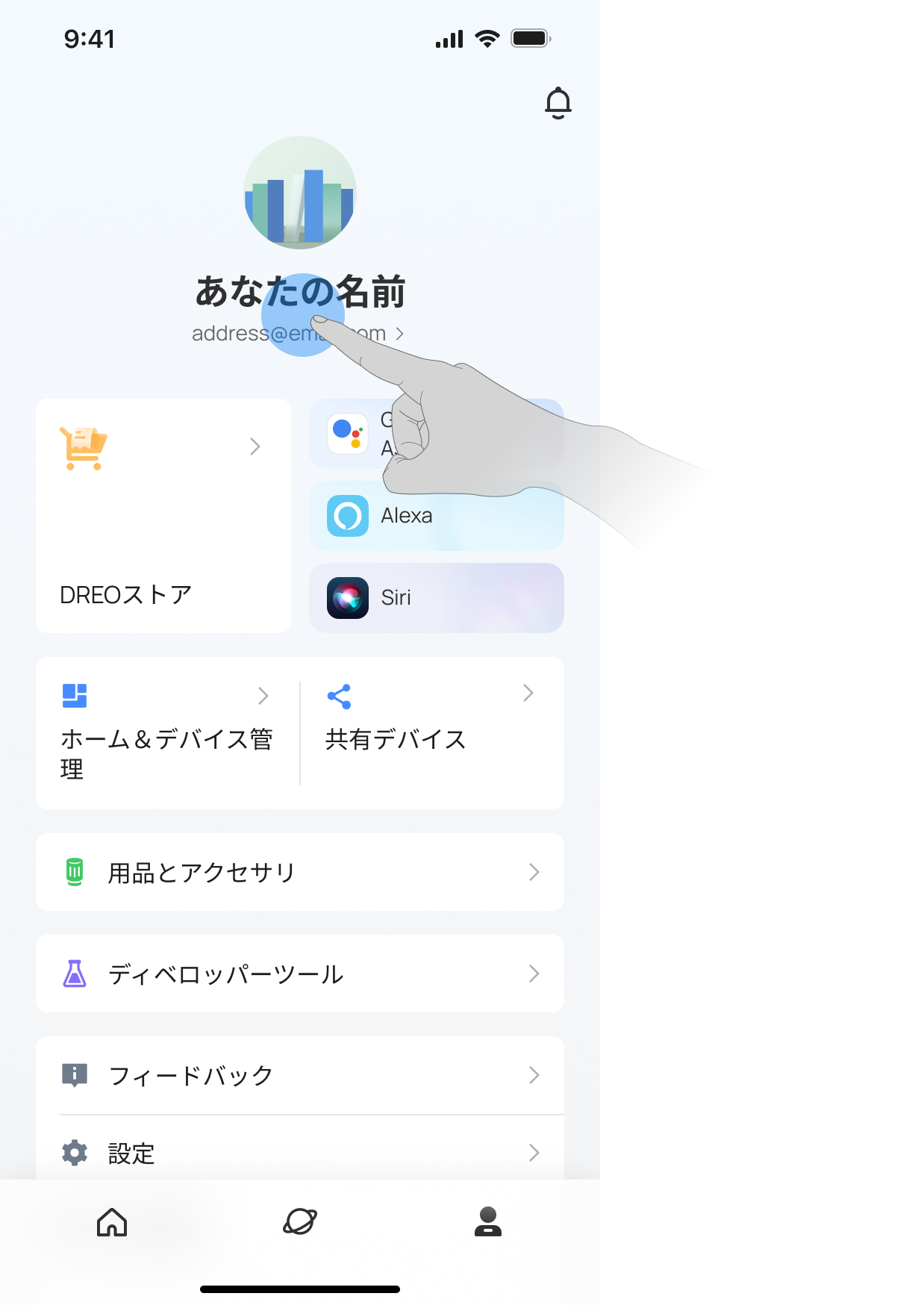
4. 「アカウントのセキュリティ」をタップします。
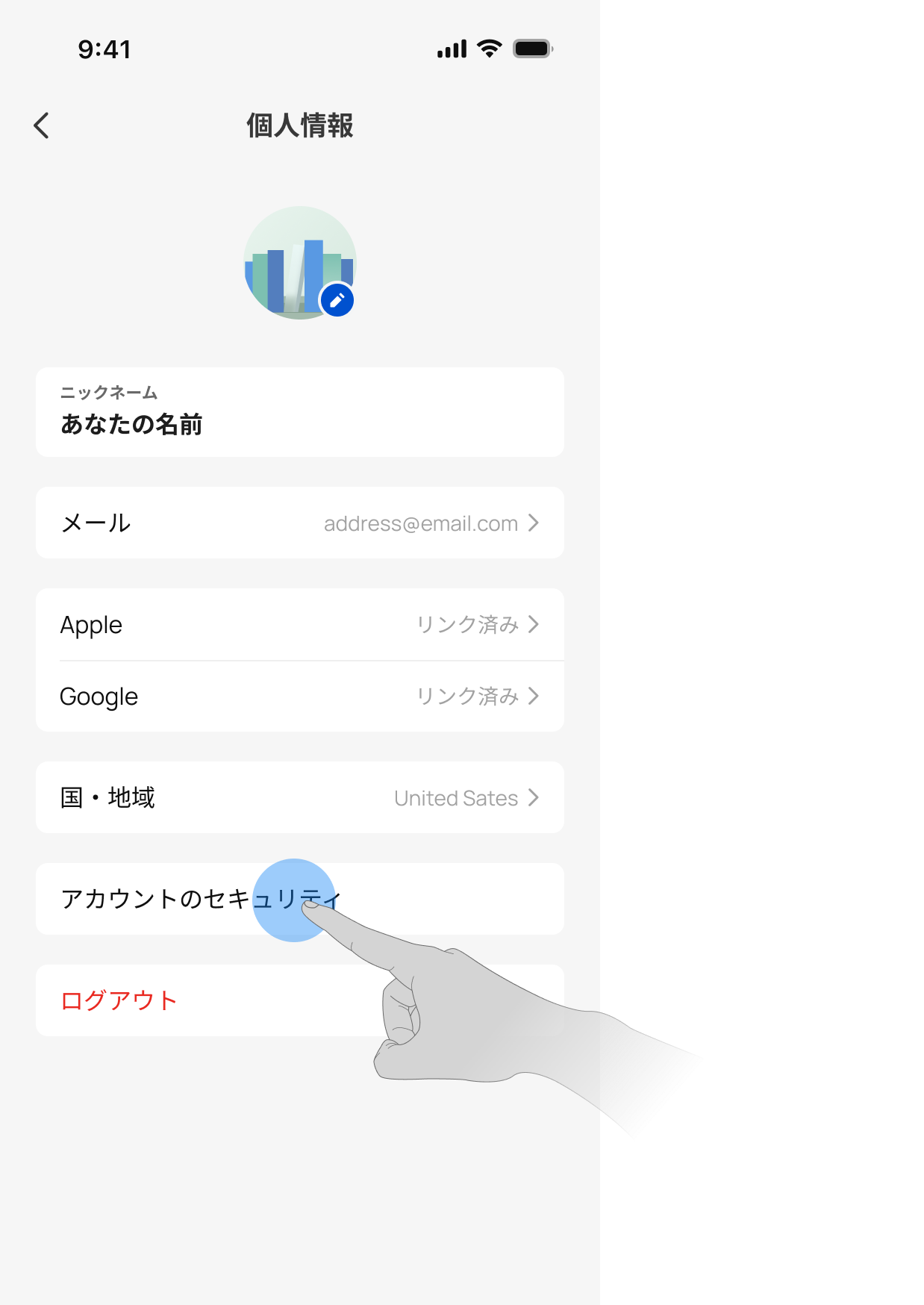
5. 「ログインパスワードの変更」をタップします。
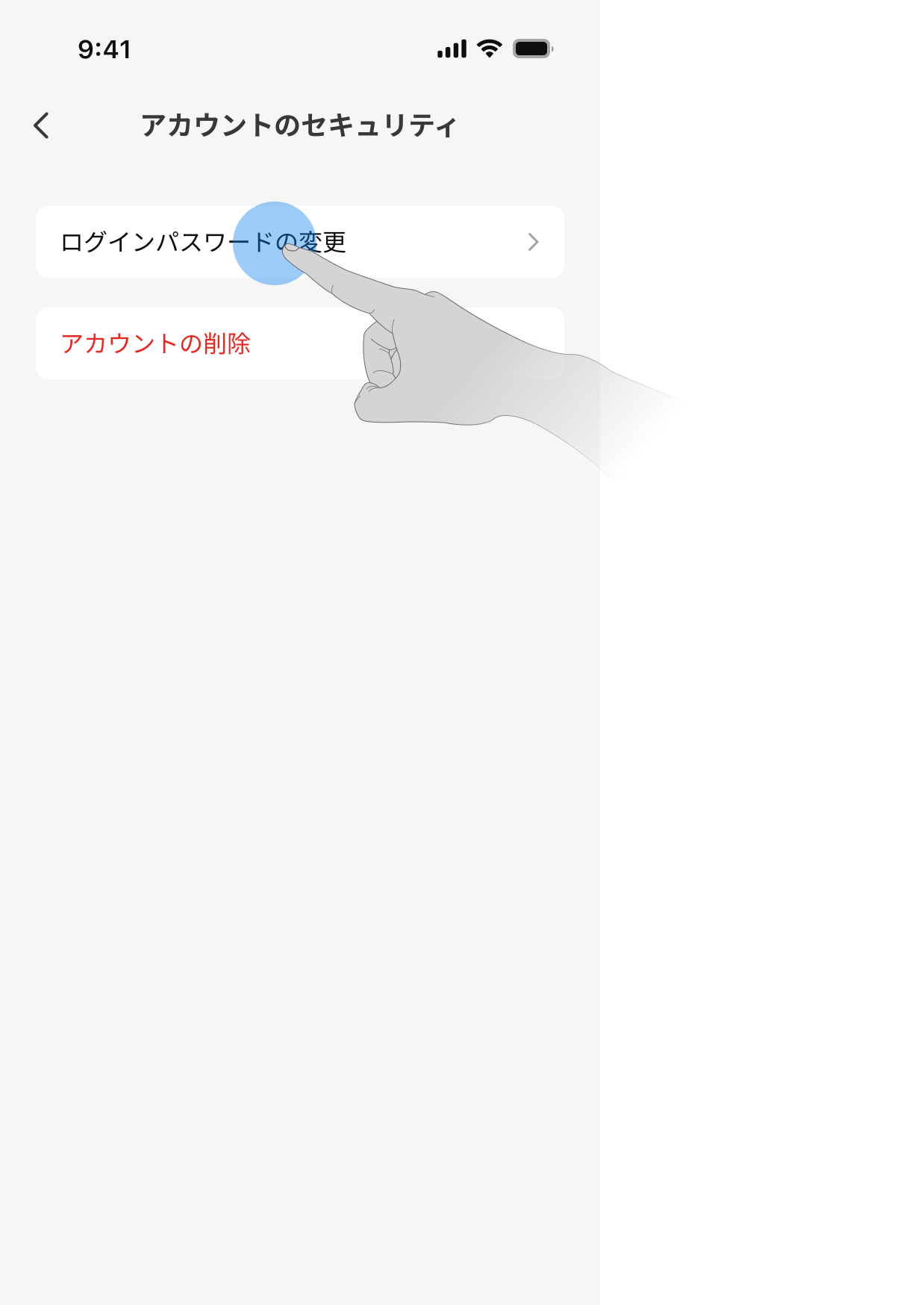
6. DREOアカウントに登録されているメールアドレスを入力します。
7. メールボックスを確認し、DREOから送信された認証コードを確認してください。
8. DREOアプリに戻り、認証コードを入力してください。
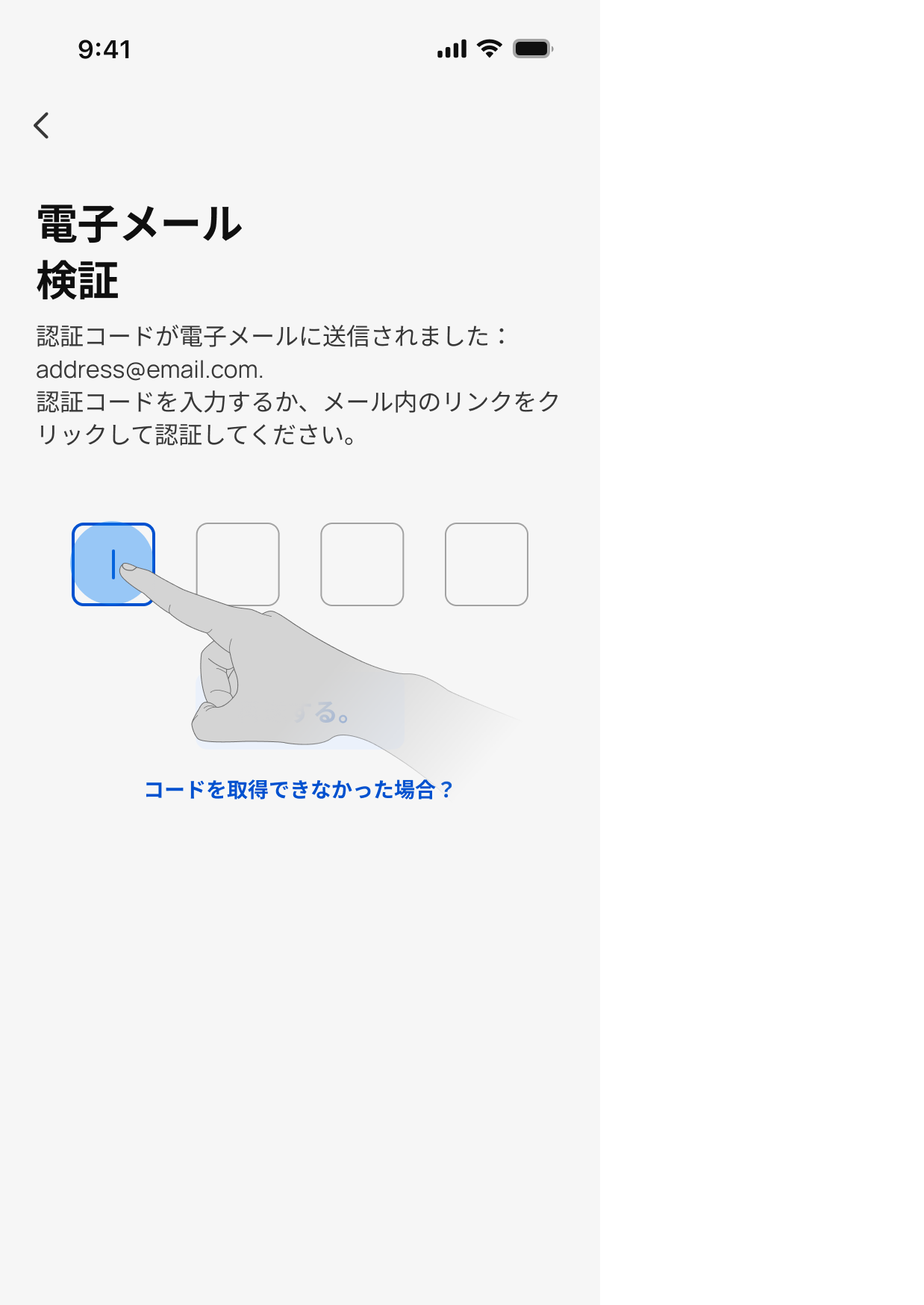
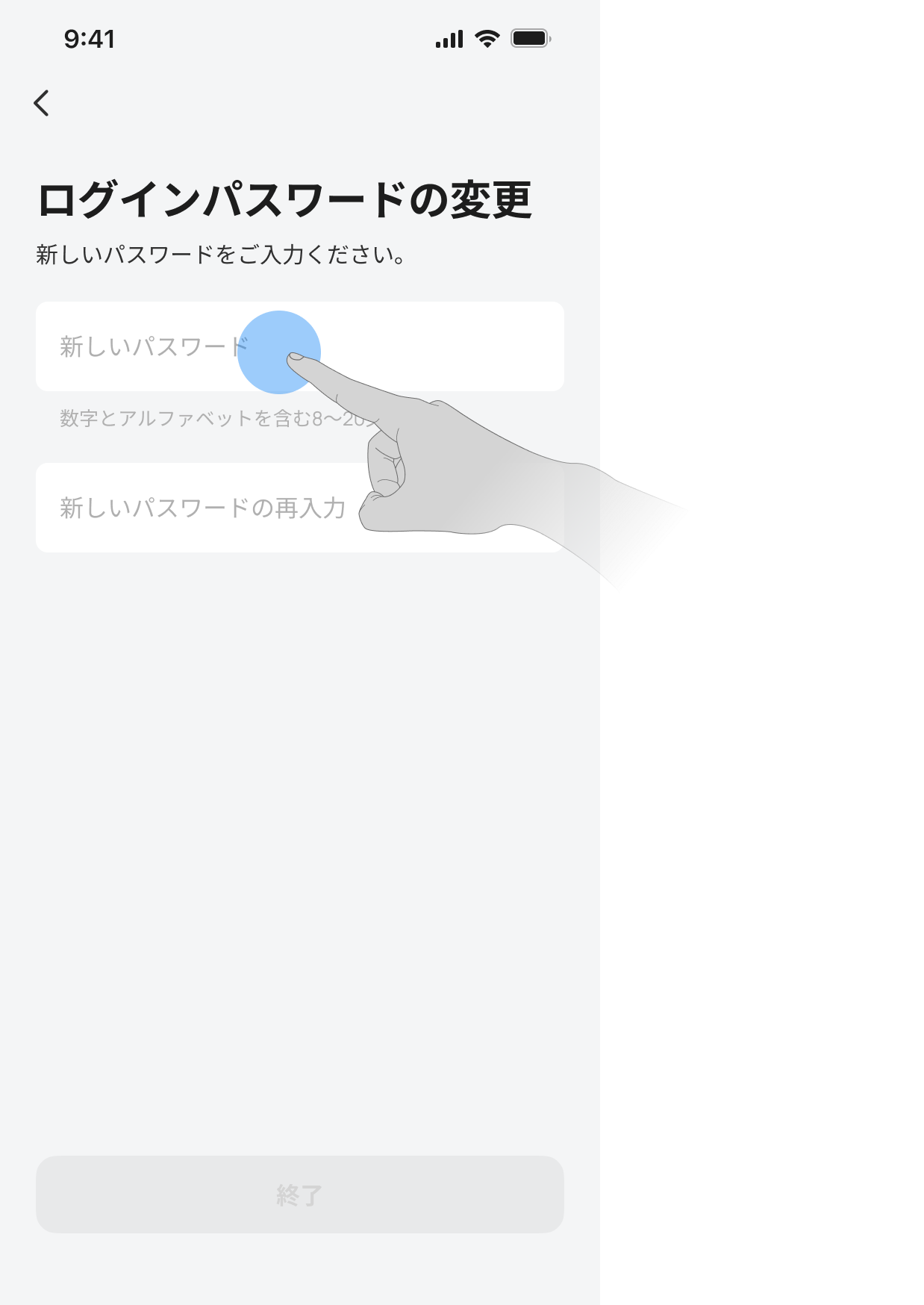
9. 設定したいパスワードを入力してください。
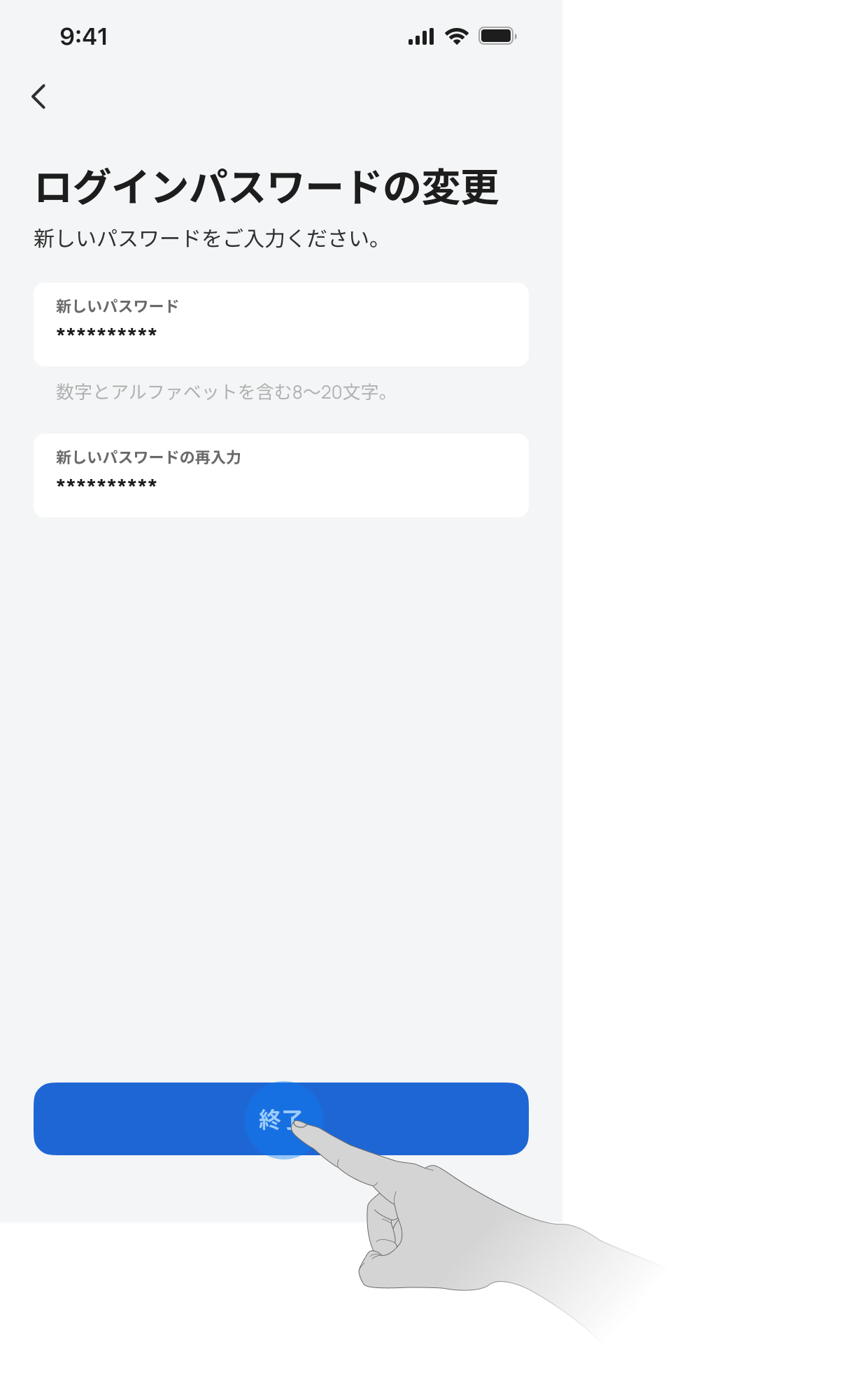
10. 「終了」をタップしてください。
注意事項
• 認証コードの受信には、DREOアカウントに登録されているメールアドレスを使用してください。
•「Appleでサインイン」および「メールアドレスを非表示」を使用している場合、認証コードはApple IDに登録されているメールアドレスに送信されます。そのメールアドレスでメールを受信できることを確認してください。
• コードが届かない場合は、迷惑メールフォルダやメール転送設定を確認するか、しばらくしてから再度お試しください。
• パスワードを設定した後も、連携済みのサードパーティ製アカウントを使用してアプリにサインインすることは可能です。