Door een inlogwachtwoord in te stellen, bescherm je je DREO-account en kun je met je e-mailadres en wachtwoord toegang krijgen tot de DREO-website en de ondersteuningsdiensten. Als je je hebt aangemeld met een account van een derde partij of nog geen wachtwoord hebt ingesteld, volg dan de onderstaande stappen.
Stappen
1. Open de DREO-app en log in op je account.
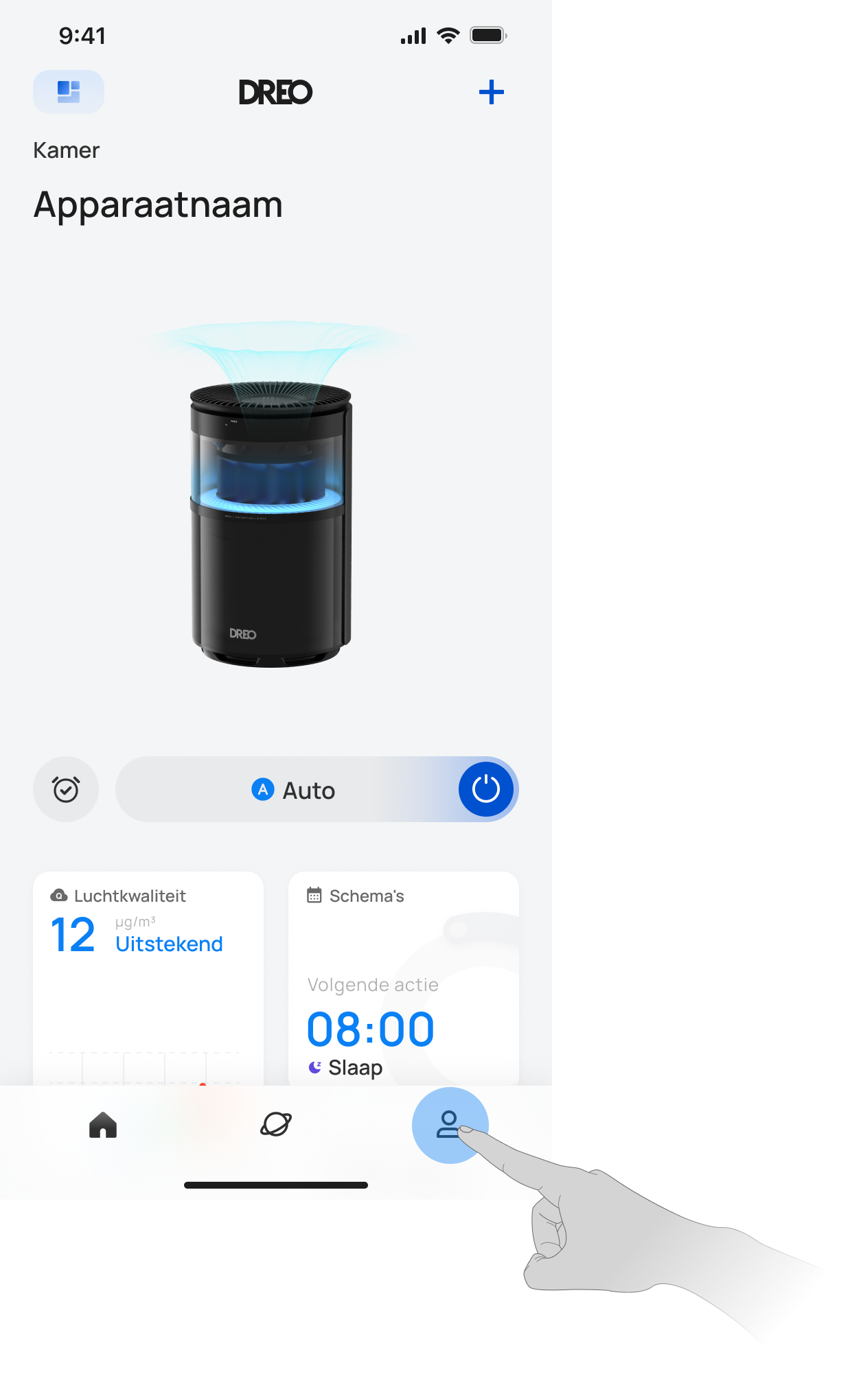
2. Tik onderaan op het tabblad ‘Profiel’.
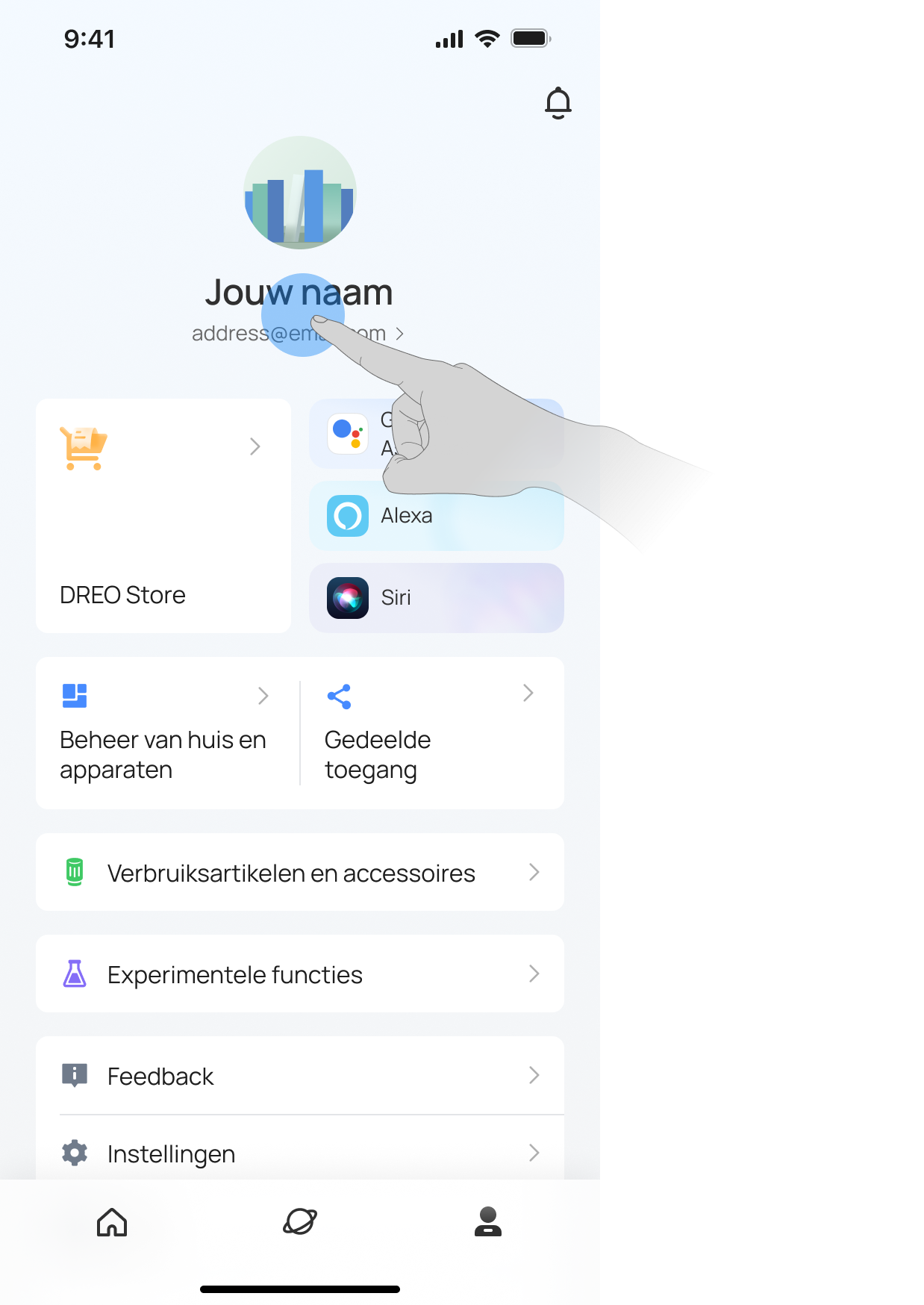
3. Tik bovenaan de pagina op je profielgegevens.
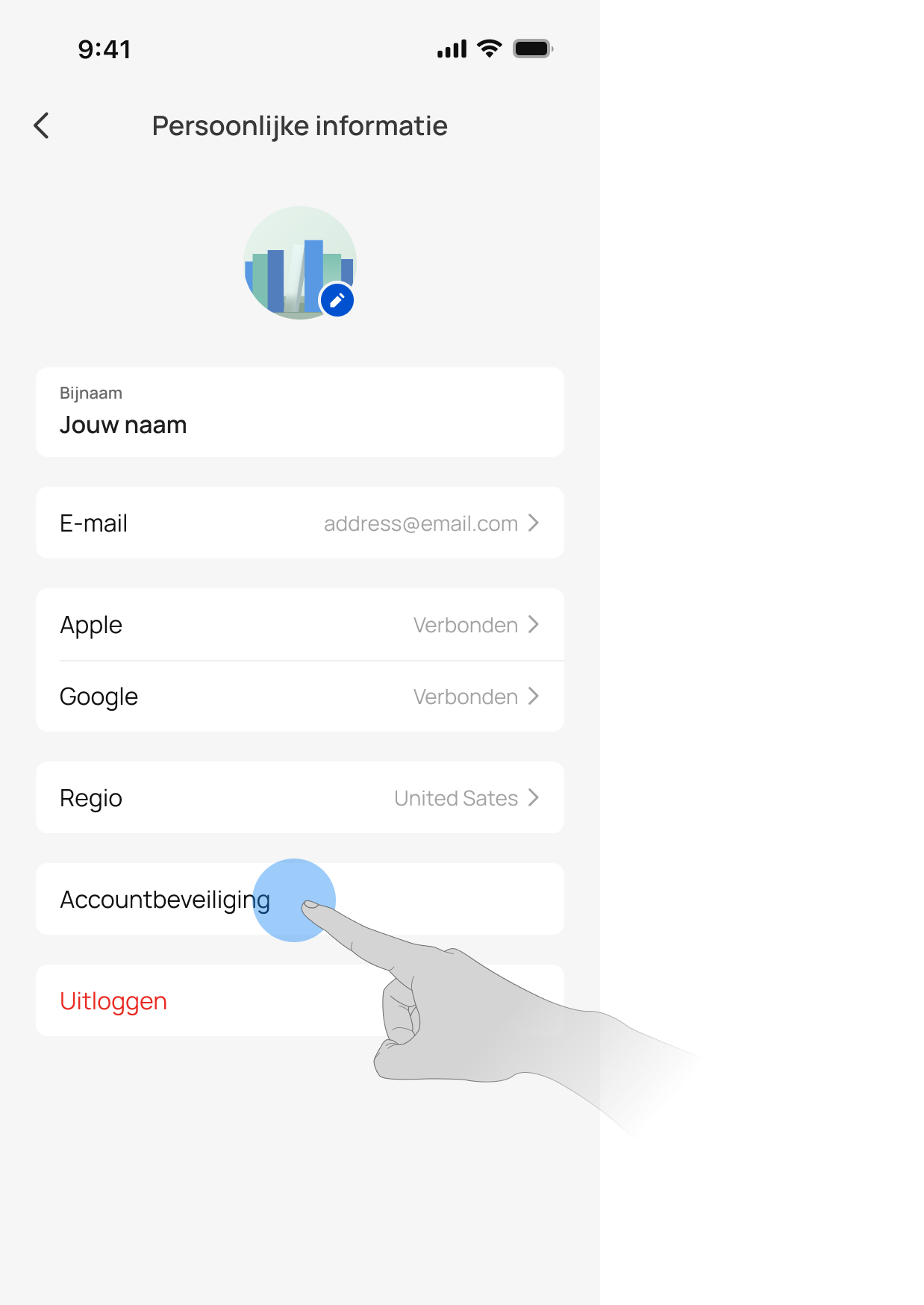
4. Tik op ‘Accountbeveiliging’.
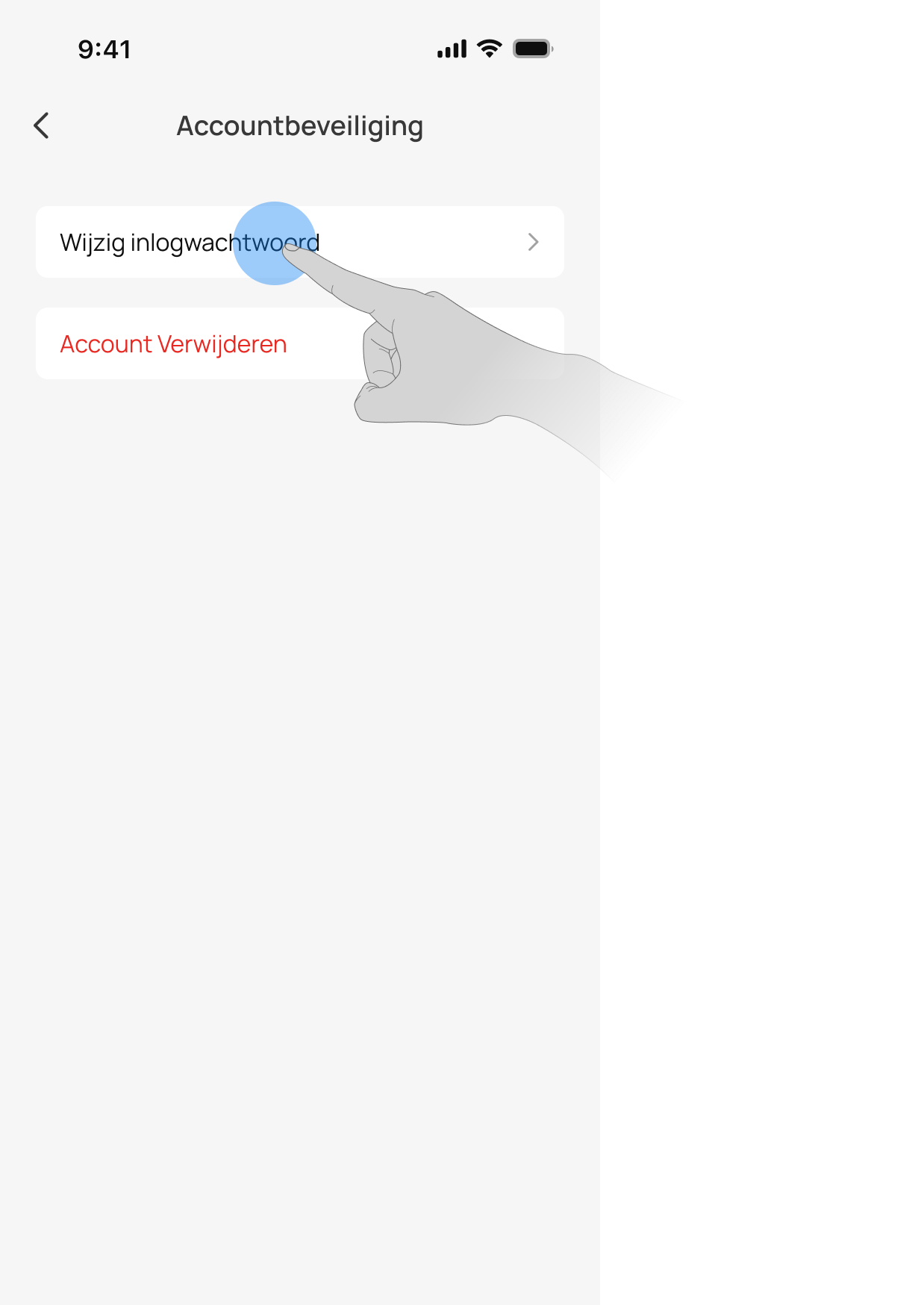
5. Tik op ‘Wijzig inlogwachtwoord’.
6. Voer het e-mailadres in dat aan je DREO-account is gekoppeld.
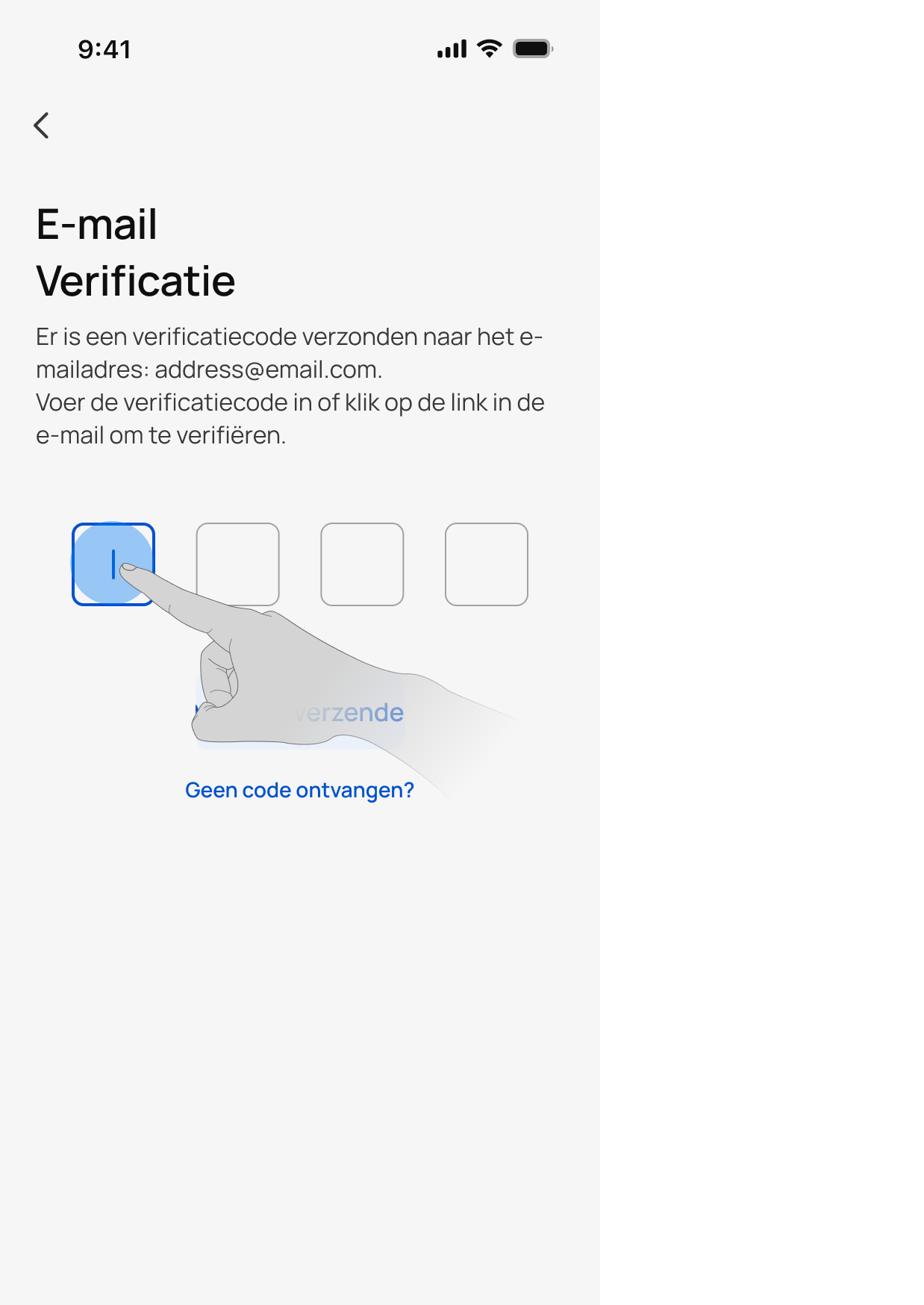
7. Controleer je e-mail voor de verificatiecode van DREO.
8. Ga terug naar de DREO-app en voer de verificatiecode in.
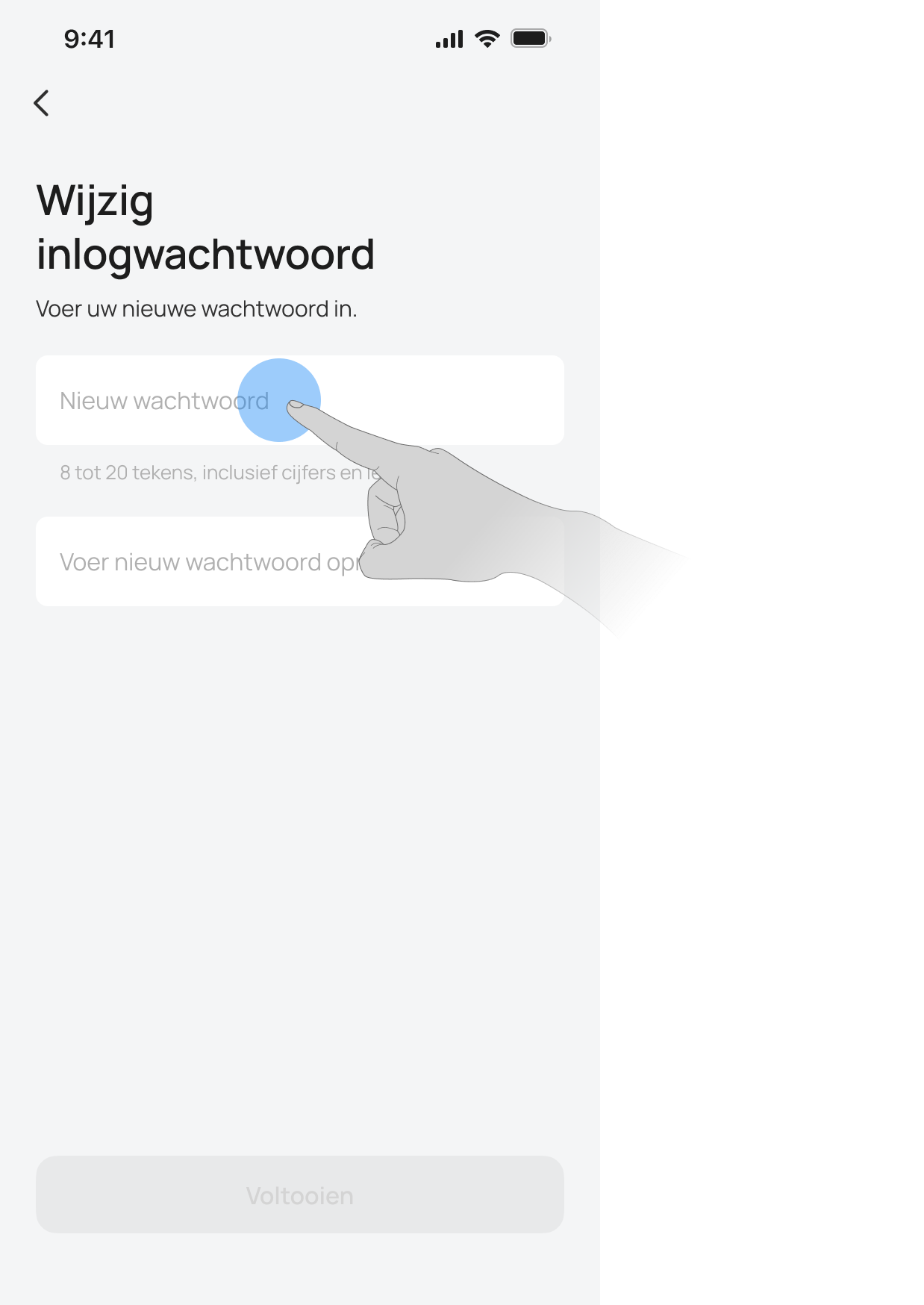
9. Voer het wachtwoord in dat je wilt instellen.
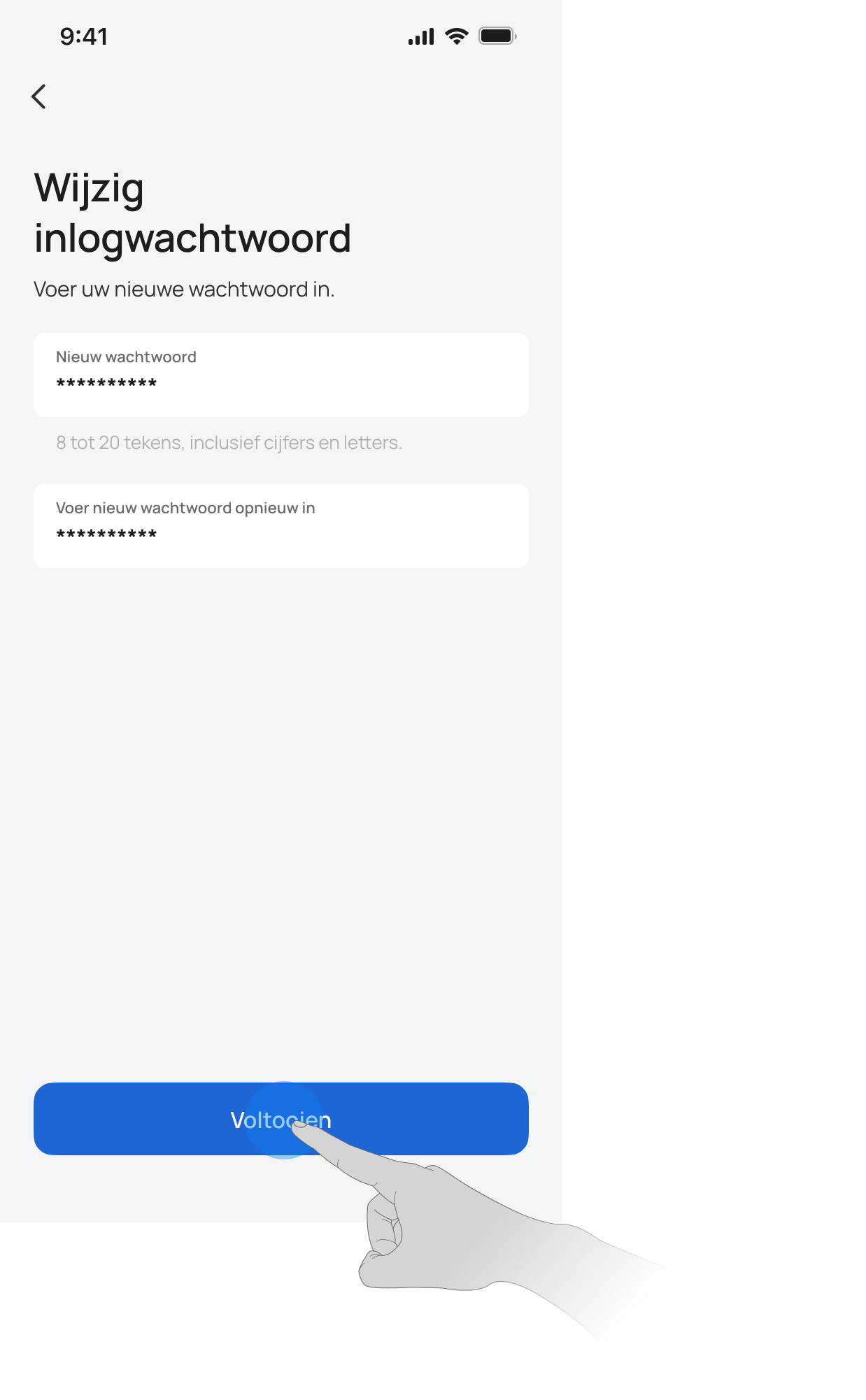
10. Tik op ‘Voltooien’.
Opmerkingen
• Gebruik het e-mailadres van je DREO-account om de verificatiecode te ontvangen.
• Als je ‘Inloggen met Apple’ en ‘Mijn e-mailadres verbergen’ gebruikt, wordt de verificatiecode verzonden naar het e-mailadres dat aan je Apple ID is gekoppeld. Zorg ervoor dat je e-mail nog steeds berichten kan ontvangen.
• Als je de code niet ontvangt, controleer dan je spamfolder en de instellingen voor het doorsturen van e-mail, of probeer het later nog eens.
• Nadat je een wachtwoord hebt ingesteld, kun je nog steeds je gekoppelde account van een derde partij gebruiken om in te loggen op de app.